
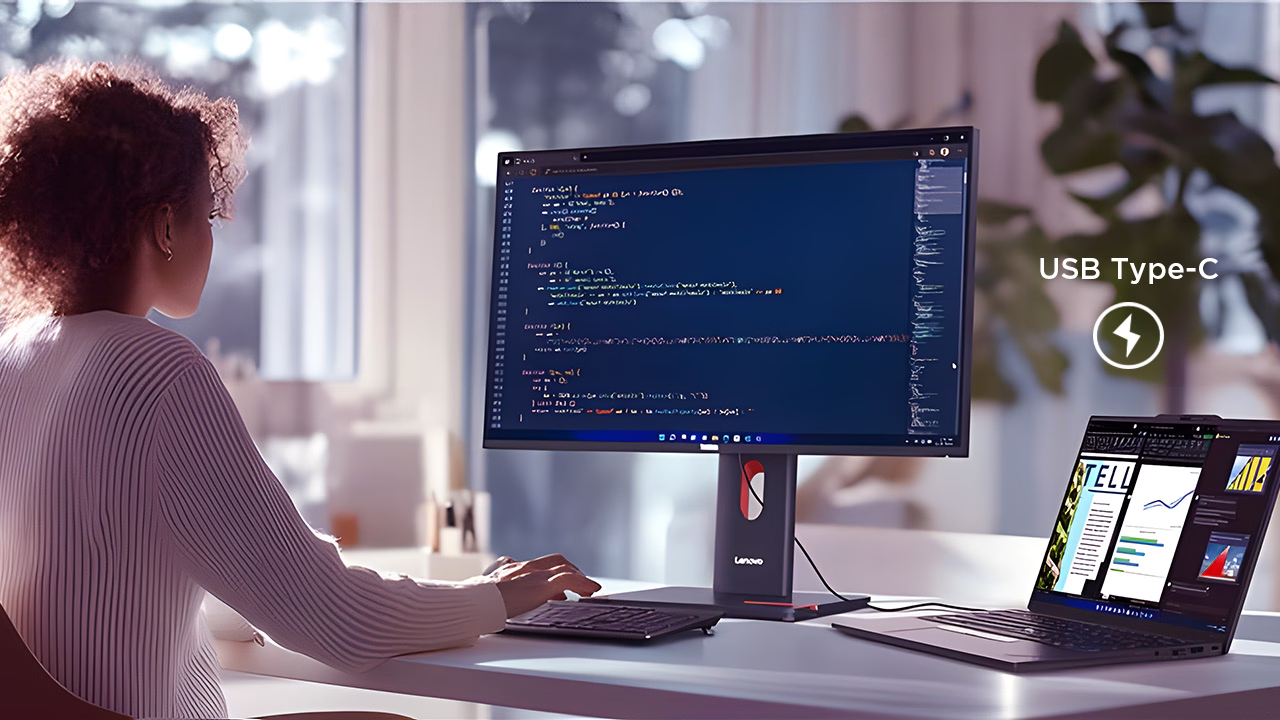
筆電要接螢幕、充電、有線網路和鍵盤滑鼠,又不想另外買擴充座的話,ThinkVision P27QD-40 值得買:一條 USB-C 線就有畫面、最高 140W 充電和 2.5GbE 網路,還有 KVM 與出廠校色。用 Mac 想串接雙螢幕、需要 4K 或內建喇叭攝影機的話,要另外考慮。
Lenovo
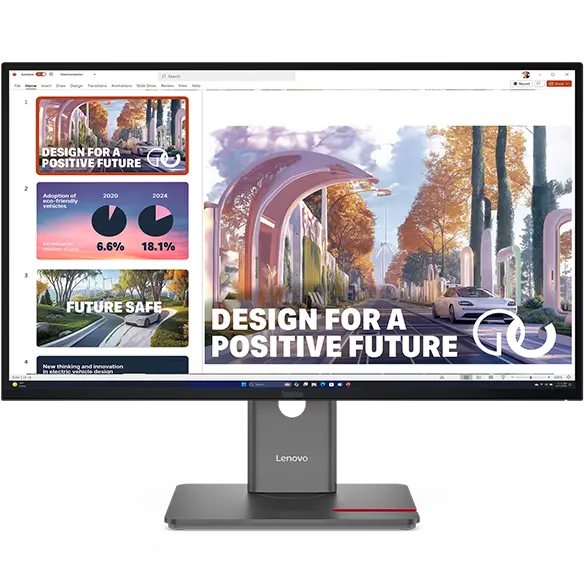
Lenovo ThinkVision P27QD-40 27 吋 QHD USB-C 擴充式顯示器(24-120Hz、USB-C 140W、2.5G 網路埠)
型號:64B3GAR2TW
27 吋 IPS/2560×1440 QHD/24-120Hz/98% DCI-P3/USB-C 140W/2.5G RJ45/KVM
P27QD-40 的 CP 值高在哪?有哪些缺點?
P27QD-40 把擴充座的功能做進螢幕裡,筆電座位常缺的接孔、充電和網路,一台螢幕就補齊。
優點
- 一條線接好:USB-C 同時傳影像、最高 140W 充電和 10Gbps 資料。
- 內建擴充孔:4 個 USB-A、1 個 USB-C 下行孔和 2.5GbE 網路孔。
- 兩台電腦共用:KVM 共用一組鍵盤滑鼠,PIP/PBP 同時顯示兩個畫面。
- 色彩有數據:99% sRGB、98% DCI-P3,出廠校色平均 ΔE 小於 2,盒內附校色報告。
- 擴充彈性:DP 輸出最多串 4 台 ThinkVision 螢幕,支架可升降、直立,背面有 VESA 孔位。
缺點
- 解析度是 QHD(2560×1440),不是 4K。
- 沒有內建喇叭、麥克風和攝影機。
- Mac 不支援 DisplayPort MST,用串接只會顯示一樣的畫面。
和只有 HDMI 或 DP 輸入的螢幕比,差別在座位上要另外準備多少東西:
| 項目 | 只有 HDMI/DP 輸入的螢幕 | P27QD-40 |
|---|---|---|
| 畫面 | HDMI 或 DP 線 | USB-C 線 |
| 筆電充電 | 另接筆電充電器 | 同一條 USB-C,最高 140W |
| 鍵盤滑鼠 | 插在筆電或擴充座 | 插在螢幕的 USB-A 孔 |
| 有線網路 | 筆電的網路孔或轉接頭 | 螢幕的 2.5GbE 孔 |
| 回座位要插的線 | 2 條以上 | 1 條 |
一條 USB-C 線可以接哪些東西?
USB-C 輸入支援 DisplayPort 1.4 Alt Mode 影像、USB PD 3.1 供電(最高 140W)和 10Gbps 資料,鍵盤、滑鼠、隨身碟和網路線都接在螢幕上。筆電沒有網路孔、又需要有線網路時,網路線插在螢幕的 2.5GbE 孔就能用。
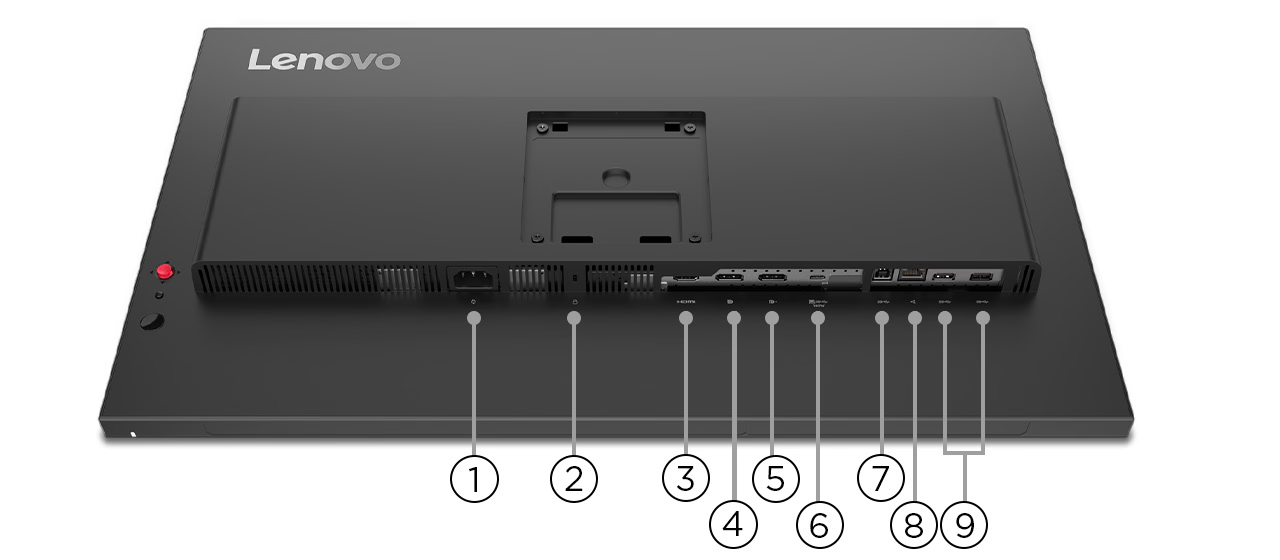
| 接孔 | 數量與規格 | 可以接什麼 |
|---|---|---|
| USB-C 輸入 | 1 個,10Gbps,DP 1.4 Alt Mode、USB PD 3.1 最高 140W | 筆電:畫面、充電、資料走同一條線 |
| USB-B 上行 | 1 個,5Gbps | 第二台電腦的 USB(盒內附 USB-A 對 USB-B 線) |
| USB-A | 4 個,5Gbps,其中 1 個支援 BC 1.2 充電 | 鍵盤、滑鼠、隨身碟 |
| USB-C 下行 | 1 個,5Gbps,最高 15W,只傳資料 | USB-C 周邊(不傳影像) |
| 2.5GbE 網路孔 | 1 個 | 網路線 |
| HDMI 2.1 | 1 個,支援 2560×1440 120Hz | 第二台電腦、監視器錄影主機 |
| DisplayPort 1.4 | 輸入 1 個、輸出 1 個 | 桌機;DP 輸出用來串接第二台螢幕 |
背面圖標出的是主要接孔;USB-C 下行孔在側面,上方另有 USB 孔可以裝 MC60 攝影機或 MS30 喇叭。
注意
- 筆電的 USB-C 孔要支援影像輸出才會有畫面,要支援 USB-C 充電才能靠螢幕充電。
- 140W 是最大值,實際供電會依接上的裝置和螢幕設定而不同;Lenovo 規格表也註明,螢幕的 USB 孔接了裝置或亮度調高時,供電可能降低。
盒內附哪些線?
- DP 線(1.8 m)
- USB-C 對 USB-C 線(1.5 m,10Gbps)
- USB-A 對 USB-B 線(1.8 m)
- 電源線
- 出廠校色報告、快速安裝指南
筆電接孔少,能接兩台螢幕嗎?
可以,而且電腦端只佔一個接孔:電腦用 USB-C 或 DP 接第一台,第二台從第一台背面的 DP 輸出串過去。兩台都是 P27QD-40 時,用盒內的 USB-C 線接筆電、DP 線串第二台,兩台盒內的線就夠用。Lenovo 官方寫最多可以串 4 台 ThinkVision 螢幕,但規格表沒有列出串接時的解析度與更新率條件。
串接之後是兩個不同畫面、還是一樣的畫面,要看電腦:
| 接法 | 結果 | 要注意 |
|---|---|---|
| Windows 電腦,USB-C 或 DP 接第一台 | 可以串接;能不能延伸成各自的畫面,要看電腦、顯示卡和驅動程式 | 要串 3 台以上,先用自己的電腦試接 |
| Mac,USB-C 或 DP 接第一台 | Mac 不支援 DisplayPort MST,串接只會顯示一樣的畫面 | 要兩個不同畫面,每台螢幕各接一條線到 Mac |
| 電腦用 HDMI 接第一台 | HDMI 輸入不能串接 | 改用 USB-C 或 DP 接第一台 |
筆電和桌機共用一個座位,要怎麼切換?
影像輸入有 USB-C、DisplayPort 1.4 和 HDMI 2.1 三種,筆電和桌機可以同時接著,不用另外買 KVM 切換器。
KVM:兩台電腦共用一組鍵盤滑鼠
沒開選單時,按螢幕的五向鍵往右就能切換。螢幕有 USB-C 和 USB-B 兩個上行孔,例如筆電接 USB-C、桌機用盒內的 USB-A 對 USB-B 線接 USB-B 上行孔,桌機畫面再用 DP 或 HDMI 接。
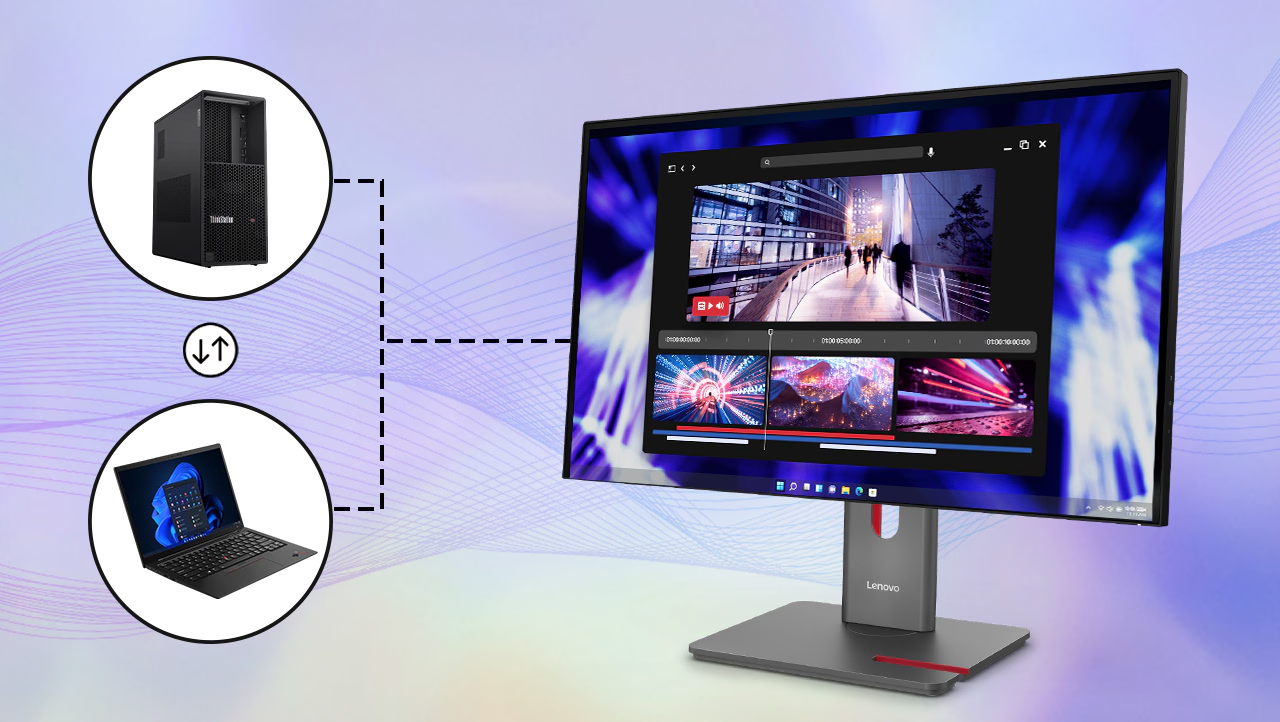
PBP、PIP:同時看兩個畫面
- PBP:畫面左右各一半,兩台電腦的畫面並排。
- PIP:在大畫面上疊一個小視窗,小視窗可以放在四個角落其中一個。
PIP 適合一邊工作、一邊看監視器畫面:電腦接 USB-C,監視器錄影主機接 HDMI,把錄影畫面放在角落。
面板和支架適合哪些工作?
| 項目 | 規格 |
|---|---|
| 尺寸與面板 | 27 吋 IPS,防眩光 |
| 解析度 | 2560×1440(QHD,約 109 PPI) |
| 更新率 | 24–120 Hz 可變更新率 |
| 反應時間 | 預設 6 ms,螢幕選單可改成 4 ms |
| 亮度/對比 | 350 cd/m²/1500:1 |
| 可視角度 | 水平、垂直各 178° |
| 顯示色彩 | 10-bit(8-bit+FRC),約 10.7 億色 |
| 色域 | 99% sRGB、98% DCI-P3、99% BT.709 |
| 出廠校色 | sRGB 與 DCI-P3 平均 ΔE 小於 2,盒內附校色報告 |
| HDR | 相容 HDR10 |
| 護眼 | Natural Low Blue Light、不閃爍;TÜV Rheinland Eye Comfort 5 星、Eyesafe 2.0 認證 |
做網頁、簡報、社群圖片這類以 sRGB 為主的工作,99% sRGB 加上出廠校色平均 ΔE 小於 2,色彩有數據可以對照,盒內的校色報告可以看這台的校色結果。可變更新率在 HDMI 2.1 是 VRR、在 Windows 是動態更新率(DRR):畫面變化快時提高,靜態畫面時降低來省電。工作需要 4K 解析度的話,這台不適合。
支架怎麼調?可以換支臂嗎?
- 升降:155 mm
- 直立:左右各 90°
- 左右旋轉:各 45°
- 傾斜:往前 5° 到往後 23.5°
看長文件、網頁、程式碼或試算表時,可以把螢幕轉成直立,搭配另一台橫放的螢幕,一台看資料、一台工作。
想改裝螢幕支臂的話,背面有 VESA 100×100 mm 孔位,螢幕本體重 4.6 kg(含支架 6.8 kg),選承重範圍有包含 4.6 kg 的支臂。ThinkCentre Tiny 迷你電腦要和這台螢幕裝在一起,要另外買 Tiny 安裝套件(料號 4XF1R07369)。
哪些人適合?和 T27QD-40 怎麼選?
| 你的狀況 | 適不適合 |
|---|---|
| 筆電的 USB-C 支援影像輸出和充電,想回座位只插一條線 | 適合 |
| 筆電沒有網路孔,又需要有線網路 | 適合,網路線接螢幕的 2.5GbE 孔 |
| Windows 筆電接孔少,想接雙螢幕 | 適合,先確認自己的電腦能不能延伸成兩個畫面 |
| 筆電和桌機共用一個座位 | 適合,用 KVM 共用鍵盤滑鼠,或用 PBP 並排 |
| Mac 想用串接顯示兩個不同畫面 | 不適合用串接,每台螢幕要各接一條線到 Mac |
| 要螢幕內建喇叭、麥克風或攝影機 | 這台沒有,要另外買 |
| 工作需要 4K 解析度 | 不適合,這台是 QHD |
注意
這台沒有內建喇叭、麥克風和攝影機。Lenovo 規格表上只有 64B3ZAR2、64B3ZAT2 這兩個型號隨附 MC60 攝影機,台灣型號 64B3GAR2TW 不在裡面;要視訊會議的話,MC60 攝影機和 MS30 喇叭要另外買。
同系列的 T27QD-40 差在哪?
P27QD-40 在 CES 2025 發表,2025 年 6 月開始販售。Lenovo 同時推出的 T27QD-40 是同系列定位較入門的型號,一樣是 27 吋 QHD、可以用 USB-C 一條線連接,支架調整範圍也相同;差別在供電、接孔和功能:
| 項目 | P27QD-40 | T27QD-40 |
|---|---|---|
| USB-C 供電 | 最高 140W | 最高 100W |
| USB-A 下行 | 4 個 | 3 個 |
| KVM | 有 | 沒有 |
| PIP/PBP | 有 | 沒有 |
| 色域 | 99% sRGB、98% DCI-P3 | 99% sRGB(沒有列 DCI-P3) |
| 顯示色彩 | 約 10.7 億色 | 約 1,677 萬色 |
| 可變更新率 | 24–120 Hz | 48–120 Hz |
| DP 輸出串接 | 有 | 有 |
| 有線網路孔 | 2.5GbE | 有(規格沒有列速度) |
筆電原廠充電器在 100W 以內、不需要 KVM 和子母畫面、工作以 sRGB 為主,T27QD-40 就夠用;筆電要 140W 充電、兩台電腦共用座位,或需要 DCI-P3 色域,選 P27QD-40。桌上是桌機、用不到 USB-C 一條線的話,同系列的 P27Q-40 也可以看,但它的 USB-C 只是 15W 的下行孔、不能輸入影像,規格表也沒有列網路孔。
想詢價或找人接線,要怎麼做?
P27QD-40 可以直接加入詢價單;想一起詢問 MC60 攝影機、MS30 喇叭或螢幕支臂,可以提出採購需求。
Lenovo
Lenovo ThinkVision P27QD-40 27 吋 QHD USB-C 擴充式顯示器(24-120Hz、USB-C 140W、2.5G 網路埠)
型號:64B3GAR2TW
27 吋 IPS/2560×1440 QHD/24-120Hz/98% DCI-P3/USB-C 140W/2.5G RJ45/KVM
雙螢幕串接、延伸畫面、有線網路和 KVM,都要接對線、在電腦上設定。不熟的話可以交給鴻達的電腦與網路服務,以台北市、新北市為主,到府或送修看狀況決定;座位要另外拉網路線,網路佈線也可以一起做。